
Windows11を使っていて、「毎回同じ単語を入力するのが面倒」と感じたことはありませんか?
- メールアドレス
- 会社名や住所
- よく使う定型文
こうした入力は、辞書登録を使うことで一瞬で入力できるようになります。
この記事では、Windows11での辞書登録の方法と、実際に効率を上げる使い方まで解説します。
Windows11で辞書に単語登録する方法
Windows11では、標準の日本語入力(Microsoft IME)に辞書登録機能が備わっています。
手順
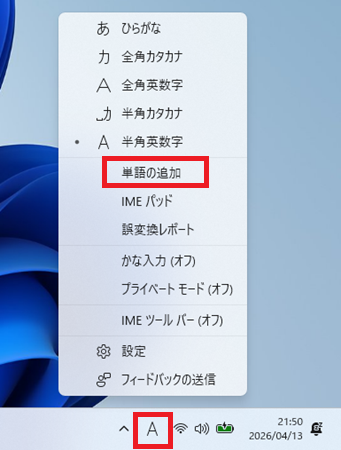
右下の「あ」または「A」を右クリックし「単語の追加」をクリック
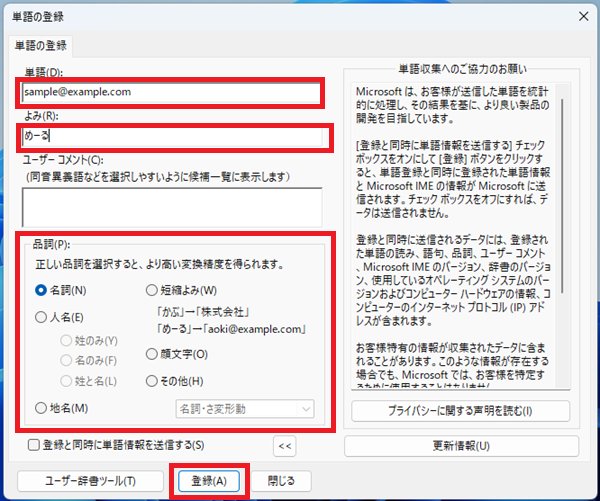
登録画面の入力内容
下記の項目を入力し「登録」をクリックします。
単語:実際に変換したい文字
よみ:入力時に打つ文字
品詞:通常は「名詞」でOK
例
| よみ | 単語 |
|---|---|
| めーる | sample@example.com |
| じゅうしょ | 東京都〇〇区〇〇1-2-3 |
| よろしく | よろしくお願いいたします。 |
登録後は、「よみ」を入力して変換するだけで一発表示されます。
実務で効くおすすめ登録パターン
短縮ワード化(最重要)
めーる → メールアドレス
m → メールアドレス
入力回数が大幅に減ります。
記号付きトリガー
;m → メールアドレス
;a → 住所
通常の変換と被らないため誤入力を防げます。
定型文の圧縮
- yor → よろしくお願いいたします。
- otsu → お世話になっております。
ビジネスメールの効率が上がります。
注意点
PCごとに辞書は別管理
辞書登録はそのPCに依存します。新しいPCでは引き継がれません。
クラウド同期は完全ではない
同期の遅延や未反映が発生することがあります。
誤変換の原因になる
短すぎる「よみ」は通常変換と競合します。
辞書のバックアップ方法
- IME設定を開く
- 「辞書」→「ユーザー辞書」
- 「一覧」→「エクスポート」
ファイルとして保存できます。
辞書登録は資産になる
辞書登録は単なる便利機能ではなく、時間を生み出す資産です。
- 1回5秒短縮 × 1日100回 = 約8分
- 年間で約50時間以上
長期的に大きな差になります。
さらに効率を上げる応用
- 業務ごとに辞書を分ける
- ブログ用テンプレを登録する
- HTMLタグを登録する
作業の自動化が進みます。
