
Microsoft Edge は Chromium ベースの高速なブラウザですが、「タブをたくさん開くと重い」「PCのメモリ使用率がすぐ高くなる」と感じる方も多いのではないでしょうか。
本記事では Microsoft Edge のメモリ使用量を抑えるための具体的な設定方法と、管理・運用目線での注意点や独自の最適化ポイントを解説します。
Edge がメモリを多く使う主な原因
まず、Edge のメモリ消費が増えやすい原因を整理しておきましょう。
- 多数のタブを同時に開いている
- バックグラウンドでタブが常時動作している
- 拡張機能(特に常駐型)が多い
- スタートアップブーストが有効
- Webアプリ(Outlook、Teams、SNSなど)を長時間開きっぱなし
これらは設定を見直すだけで改善できるケースが非常に多いです。
設定①「スリーピング タブ」を有効にする(最重要)
設定手順
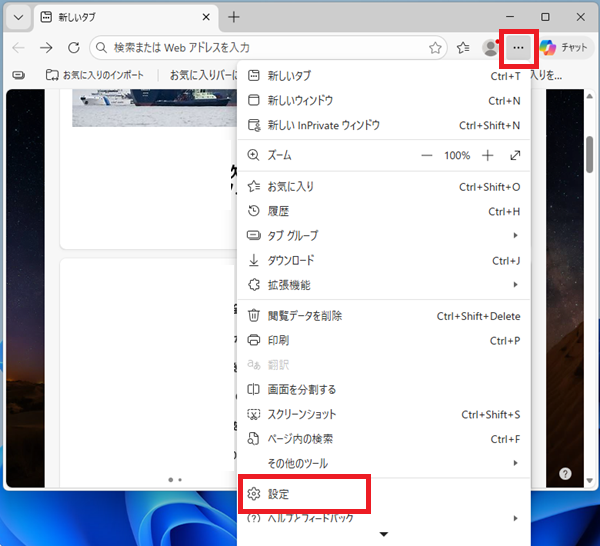
Edge を開き右上「…」→「設定」
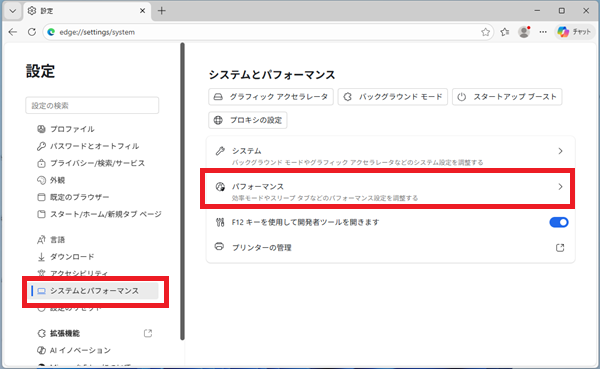
「システムとパフォーマンス」→「パフォーマンス」を開く
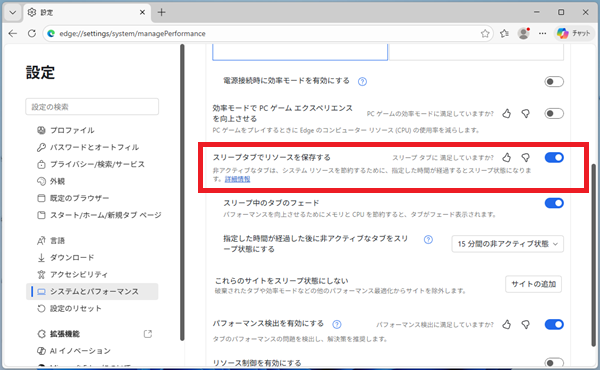
「スリープタブでリソースを保存する」を有効化
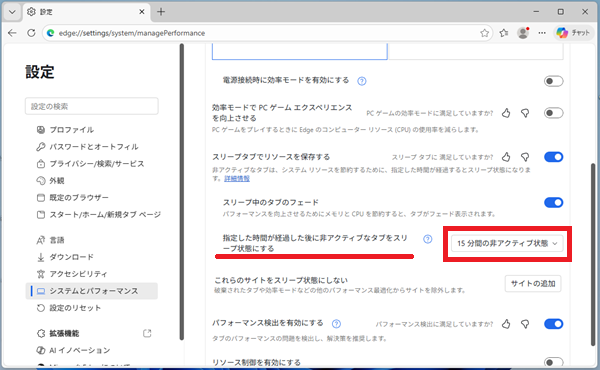
「指定した時間が経過した後に非アクティブなタブをスリープ状態にする」の項目を短めに設定(例:5分〜15分)
効果
- 使用していないタブのメモリ使用量を大幅に削減
- タブ数が多い人ほど効果が高い
業務PCでは「5分」設定でも問題ないケースが多く、体感的なパフォーマンス改善が最も大きい設定です。
設定②「パフォーマンス検出」を活用する
同じ画面内にある「パフォーマンス検出を有効にする」を有効にすると、以下の効果があります。
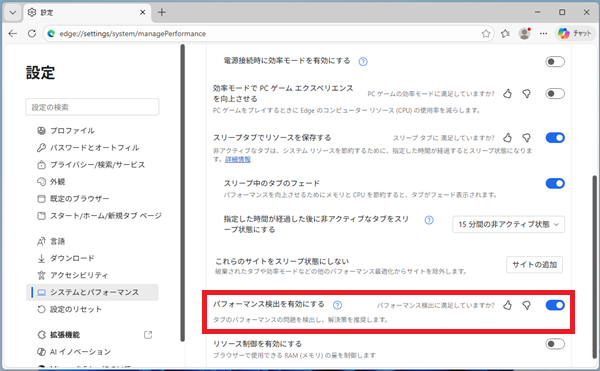
- Edge が高メモリ使用状態を検知
- 問題のあるタブや拡張機能を通知
メリット
- 原因特定がしやすい
- ユーザー自身が不要なタブに気づける
設定③「スタートアップ ブースト」を無効にする
設定手順
「システムとパフォーマンス」→「スタートアップ ブースト」を開く
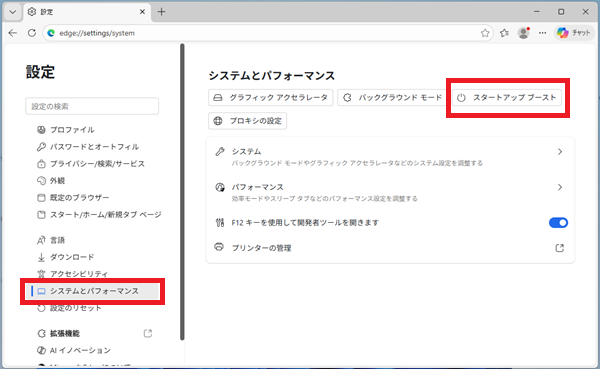
「スタートアップ ブースト」を「オフ」にする
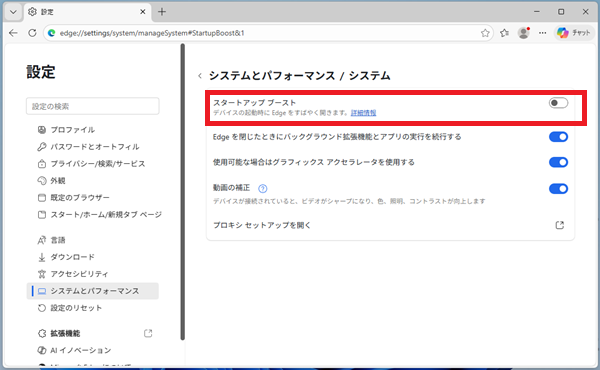
注意点
- Edge 起動速度は若干遅くなる
- 常に Edge を使う人には不向き
おすすめ対象
- メモリが8GB以下のPC
- 常時起動よりも「必要な時だけ使う」ユーザー
設定④ バックグラウンド動作を停止する
設定項目
「Microsoft Edge を閉じたときにバックグラウンド アプリの実行を続行する」を「オフ」にします。
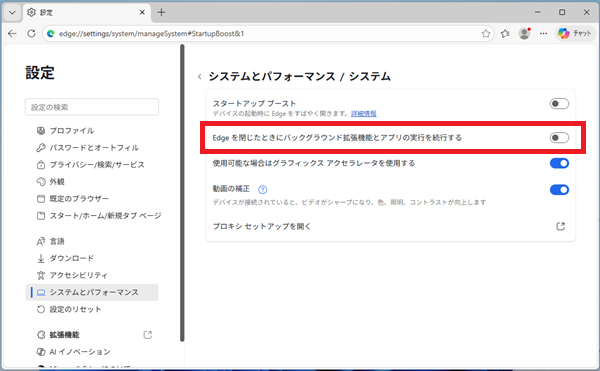
効果
- Edge終了後も残るメモリ消費を防止
- バッテリー消費の抑制にも有効
設定⑤ 不要な拡張機能を整理する
拡張機能は Edge のメモリ使用量を増やす最大要因の一つです。
見直しポイント
- 常時動作が不要な拡張機能は無効化
- 類似機能の拡張機能を統合
- 業務用PCでは最小限にする
拡張機能は「便利」よりも「常駐負荷」が問題になりやすいため、定期的な棚卸しを推奨します。
注意事項|メモリ削減=万能ではない
以下の点には注意してください。
- スリーピングタブ復帰時に再読み込みが発生する
- Webアプリ(Outlook Web、Teams Web)はスリープ対象外になることがある
- 極端な設定は作業効率を下げる可能性がある
「軽さ」と「作業効率」のバランスが重要です。
さらに軽くしたい人向けの実践Tips
- タブは「ウィンドウ分割」より「ウィンドウ分離」
- 長時間開くページはブックマーク保存
- 定期的に Edge を再起動(数日〜1週間に1回)
- Edge タスクマネージャー(Shift + Esc)で高負荷タブを確認
まとめ
Microsoft Edge のメモリ使用量は、スリーピングタブ、パフォーマンス設定、バックグラウンド制御、拡張機能整理の4点を見直すだけで体感的に大きく改善します。
特にタブを多く使うユーザーや業務PC環境では必須の設定です。ぜひ一度、Edge の設定を見直してみてください。
