
Microsoft Edgeでアドレスバーや検索ボックスに文字を入力すると、過去の検索履歴や予測ワードが自動表示されます。
便利な反面、
- 他人にPCを見られたとき検索履歴が表示される
- 余計な候補が入力の邪魔になる
といった問題もあります。
本記事では、Microsoft Edge の検索候補を完全に消す方法を、初心者でも迷わず設定できるよう解説します。
検索候補が表示される仕組み
Edgeの検索候補は次の3つから生成されています。
- ブラウザ内の閲覧・検索履歴
- Microsoftアカウントの同期データ
- Bingのオンライン検索予測
完全に候補を消すには、これらをまとめて無効化する必要があります。
方法① アドレスバーの検索候補をオフにする
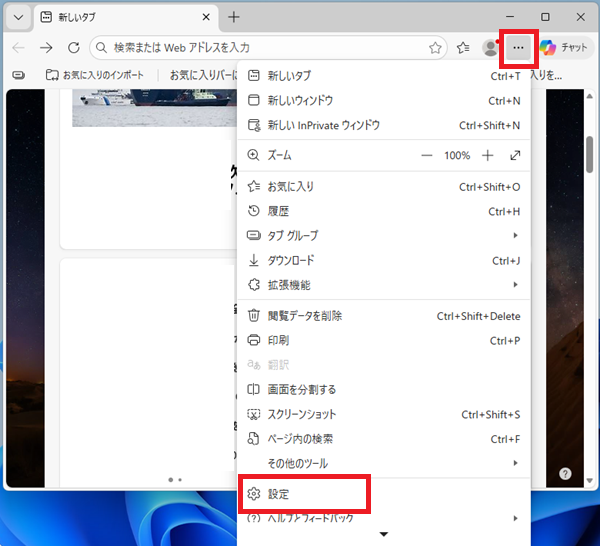
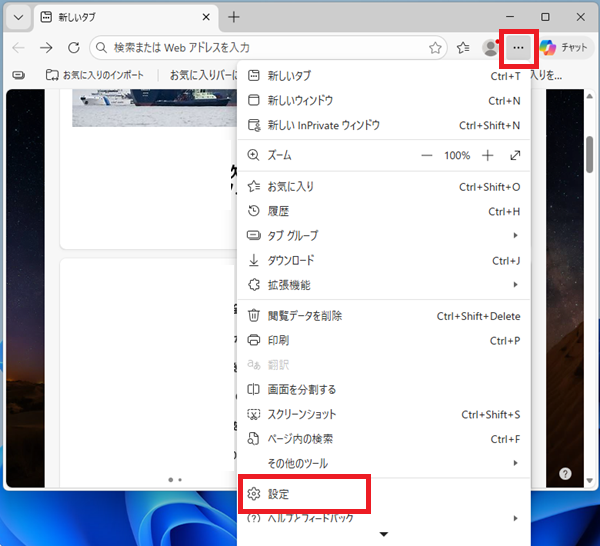
右上の「…」をクリックし「設定」を開く
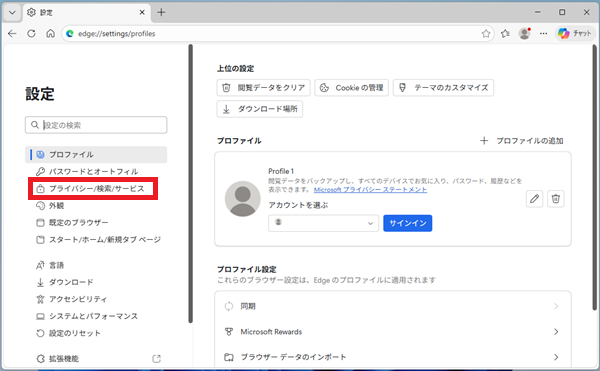
「プライバシー/検索/サービス」を選択
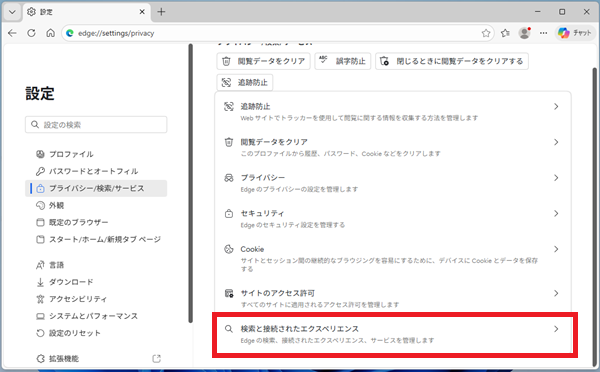
「検索と接続されたエクスペリエンス」をクリック
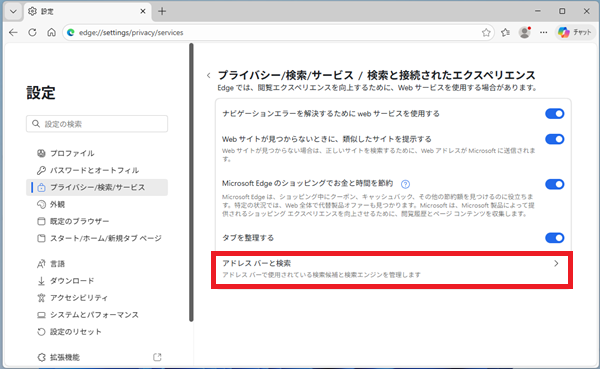
「アドレスバーと検索」をクリック
「検索候補とフィルター」をクリック
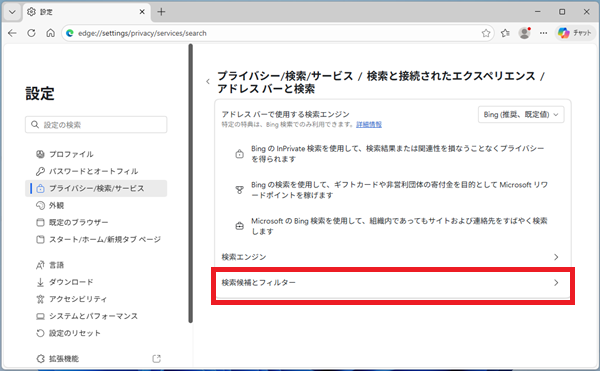
「入力した文字を使用して検索とサイトの候補を表示する」をオフにする
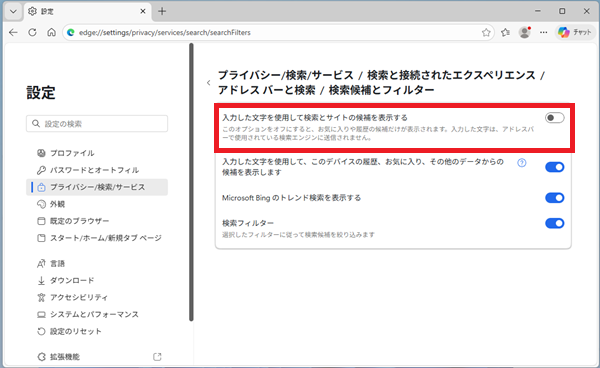
これでアドレスバーの検索候補が表示されなくなります。
方法② ローカル検索履歴の候補を消す
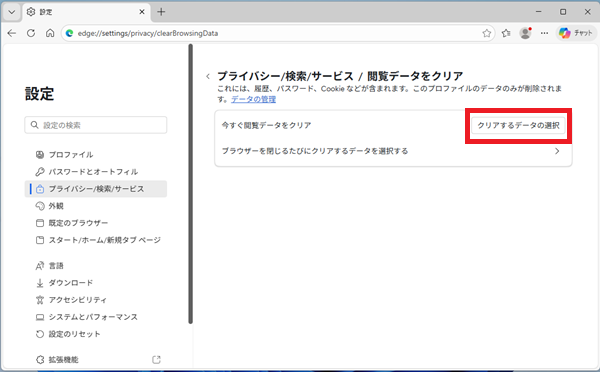
「設定」
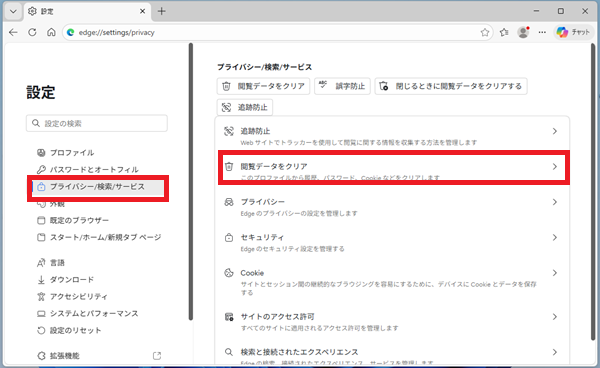
「プライバシー/検索/サービス」→「閲覧データをクリア」
「クリアするデータの選択」
「閲覧の履歴」「ダウンロードの履歴」「オートフィルファームデータ(フォームやカードを含む)」にチェックし「今すぐクリア」をクリック
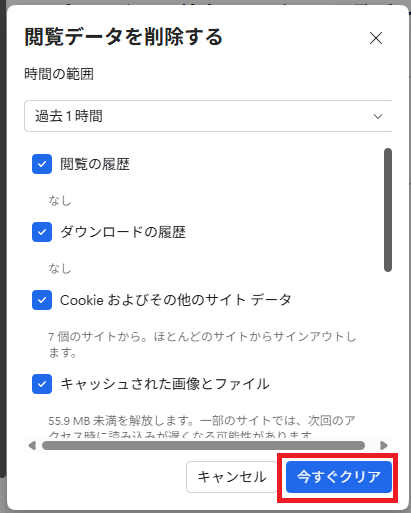
過去に入力した検索語の履歴候補が削除されます。
注意事項
検索候補を消すと利便性は下がる
過去の検索語を再利用できなくなるため、頻繁に同じ検索を行う場合は入力の手間が少し増えます。
一時的に履歴を残したくない場合
InPrivate(シークレット)ウィンドウを使えば、検索履歴や候補は保存されません。
会社PCでは変更できない場合がある
企業管理PCでは管理者ポリシーにより検索候補設定が固定されていることがあります。
よくある質問
スマホ版Edgeでも同じ設定ですか?
スマホ版でも「検索候補オフ」と「履歴削除」で同様に非表示にできます。
Google検索を使っていても消えますか?
検索エンジンがGoogleでも、Edge側の候補設定をオフにすれば表示されません。
