
Microsoft Edge を使っていて、「どんなサイトを見たか家族や同僚に見られたくない」「履歴が溜まって動作が重くなってきた」と感じたことはありませんか。閲覧履歴やCookie、キャッシュは、気づかないうちに蓄積され、プライバシー面やブラウザーの快適さに影響を与えることがあります。
本記事では、Microsoft Edge を閉じるだけで閲覧履歴を自動的に削除する方法を、初心者の方でも迷わないようにわかりやすく解説します。毎回手動で削除する手間をなくしたい方は、ぜひ参考にしてください。
Microsoft Edgeで自動削除できるデータ
- 閲覧の履歴
- ダウンロードの履歴
- Cookie およびその他のサイト データ
- キャッシュされた画像とファイル
- サイトのアクセス許可
閲覧履歴を自動削除する設定手順
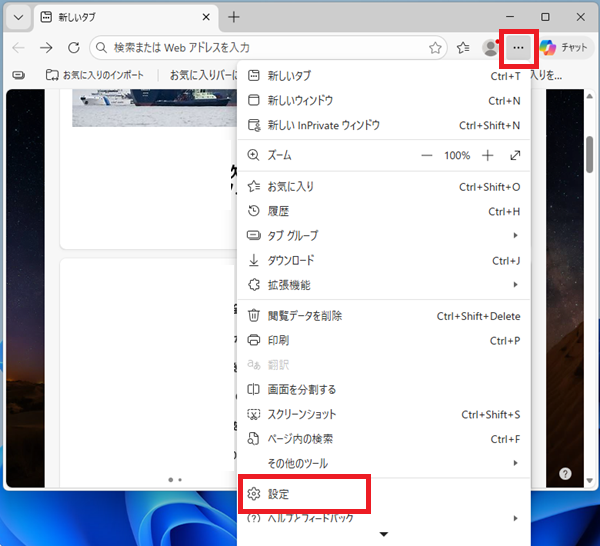
Microsoft Edgeを起動し 右上の「…」をクリック →「設定」を選択します。
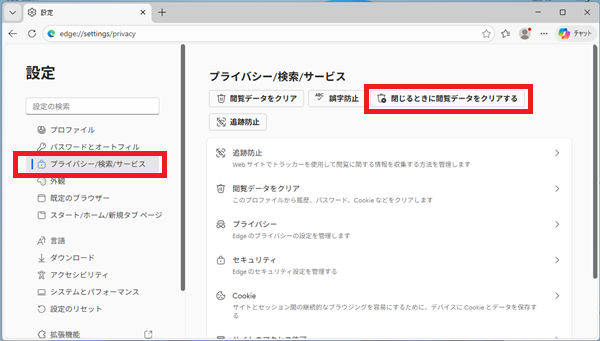
「プライバシー/検索/サービス」を選択し、「閉じるときに閲覧データをクリアする」をクリックします。
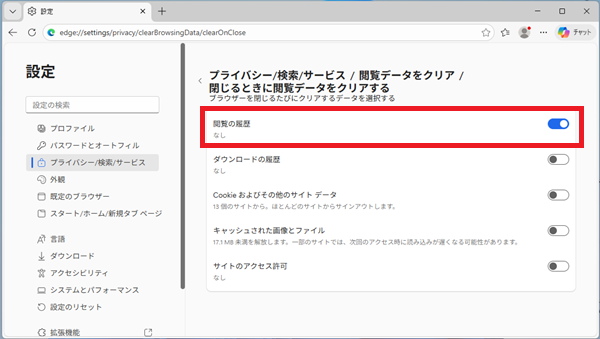
「閲覧の履歴」をオンにすると、Edge終了時に履歴が自動削除されます。必要に応じてキャッシュもオンにすると効果的です。
注意事項
Cookieを削除するとログアウトされる
Cookieを自動削除対象にすると、GoogleやSNSなどのログイン状態が解除されます。利便性を重視する場合は閲覧履歴のみを削除対象にしてください。
同期機能への影響
Microsoftアカウントで同期を有効にしている場合、他のデバイスの履歴にも影響する可能性があります。複数端末を利用している場合は注意が必要です。
自動削除以外の選択肢
InPrivateモードの活用
InPrivateモードでは閲覧履歴自体が保存されません。一時的な調べものや共用PCでの利用に適しています。
拡張機能による詳細管理
Edgeの拡張機能を使えば、起動時削除や特定サイトのみ履歴保持など、標準機能以上の管理が可能です。業務用途では特に有効です。
まとめ
Microsoft Edgeの閲覧履歴は自動削除設定を行うことで、プライバシー保護と動作安定性の向上が期待できます。Cookie削除や同期設定の影響を理解したうえで、自分に合った設定を選びましょう。
