
Microsoft Edgeを使用していて、ページの表示が崩れる、動作が重い、更新しても内容が変わらないといった症状が出る場合、キャッシュが原因であることが多くあります。
本記事では、Windows版Microsoft Edgeを対象に、キャッシュ削除の手順と注意点、業務利用でも安心な実践的な考え方を解説します。
キャッシュとは何か?削除しても問題ないのか
キャッシュとは、Webページの画像やデータを一時的に保存する仕組みです。再訪問時の表示を高速化する目的で使用されます。
しかし、キャッシュが古くなったり破損したりすると、表示不具合や動作低下の原因になります。キャッシュの削除は安全な操作で、EdgeやWindows自体に悪影響はありません。
Microsoft Edgeのキャッシュを削除する方法
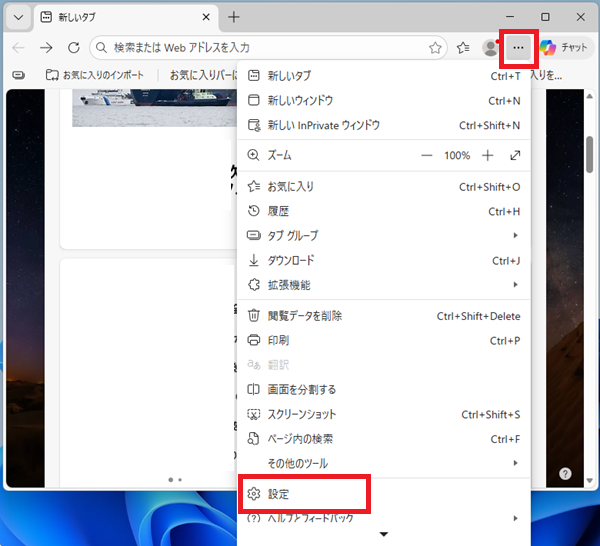
Microsoft Edgeを起動し 右上の「…」をクリック →「設定」を選択します。
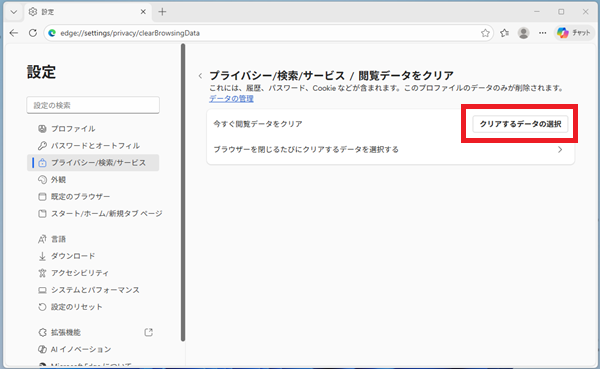
「プライバシー/検索/サービス」→「閲覧データをクリア」をクリックします。

「クリアするデータの選択」を開きます。
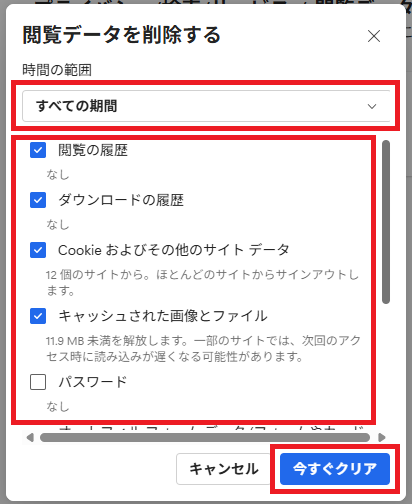
削除する項目の設定
時間の範囲は「すべての期間」を選択します。
チェックを入れる項目は「キャッシュされた画像とファイル」のみで問題ありません。
「パスワード」や「オートフィルフォームのデータ」は、誤って削除しないよう注意してください。
設定後、「今すぐクリア」をクリックします。
ログイン状態を維持したままキャッシュを削除する方法
キャッシュ削除をするとログアウトされると思われがちですが、Cookieを削除しなければ多くのサイトでログイン状態は維持されます。
業務システムや管理画面を使用している場合は、「キャッシュされた画像とファイル」のみを削除する方法がおすすめです。
キャッシュ削除時の注意点
キャッシュ削除後は、一時的にページ表示が遅くなることがありますが、再生成されるため問題ありません。
頻繁に削除する必要はなく、不具合が発生したときに実施する程度で十分です。
なお、Edgeが重い原因は拡張機能やメモリ不足など別の要因である場合もあります。
Microsoft Edgeを快適に使うためのポイント
表示や動作に異常を感じたら、まずキャッシュ削除を試してください。
改善しない場合は、拡張機能の無効化やEdgeのアップデートも併せて確認すると効果的です。
まとめ
Microsoft Edgeのキャッシュ削除は、表示不具合や動作低下を解消するための基本的な対処法です。
正しい項目を選択すれば、データを失うことなく安全に実行できます。Edgeの調子が悪いと感じた際は、まずキャッシュ削除を試してみてください。
