
Windows11でデバイスマネージャーを開きたいとき、「設定アプリのどこにあるのか」「右クリックメニューから開けるのか」「devmgmt.mscで起動できるのか」と迷うことがあります。
デバイスマネージャーは、ドライバーの状態、不明なデバイス、Bluetooth、ディスプレイアダプター、ネットワークアダプター、プリンターなどを確認するためのWindows標準ツールです。
本記事では、Windows11でデバイスマネージャーを開く方法と、確認できる項目、ドライバーやエラー表示を見るときの注意点を解説します。
Windows11のよく使う設定や管理画面の開き方は、以下の記事でもまとめています。
Windows11でデバイスマネージャーはどこにある?
Windows11のデバイスマネージャーは、スタートボタンの右クリックメニュー、Windows検索、コントロールパネル、ファイル名を指定して実行などから開けます。
ドライバーの状態、不明なデバイス、Bluetooth、ディスプレイアダプター、ネットワークアダプターなどを確認したい場合は、デバイスマネージャーを開きます。
| 開きたい状況 | おすすめの開き方 | 補足 |
|---|---|---|
| 一番簡単に開きたい | スタートボタンを右クリック | 「デバイスマネージャー」を直接選べます。 |
| メニューの場所が分からない | Windows検索 | 「デバイスマネージャー」と入力して開けます。 |
| コマンドで開きたい | devmgmt.msc | 「ファイル名を指定して実行」から起動できます。 |
| 管理ツールからまとめて確認したい | コンピューターの管理 | ディスクの管理やイベントビューアーも一緒に確認できます。 |
| 従来の画面から探したい | コントロールパネル | ハードウェアとサウンドから開けます。 |
通常は、スタートボタンの右クリックから開く方法を覚えておけば十分です。コマンドで直接開きたい場合は、devmgmt.msc を使います。
スタートボタンの右クリックから開く方法
デバイスマネージャーは、スタートボタンの右クリックメニューから開くのが簡単です。
- スタートボタンを右クリックします。
- 表示されたメニューから「デバイスマネージャー」をクリックします。
最短で開きたい場合は、この方法を使ってください。
Windows検索から開く方法
Windows検索からデバイスマネージャーを開くこともできます。
- スタートメニューをクリックします。
- 検索欄に「デバイスマネージャー」と入力します。
- 表示された「デバイスマネージャー」をクリックします。

右クリックメニューの場所が分からない場合は、検索から開く方法が分かりやすいです。
コントロールパネルから開く方法
コントロールパネルからデバイスマネージャーを開くこともできます。
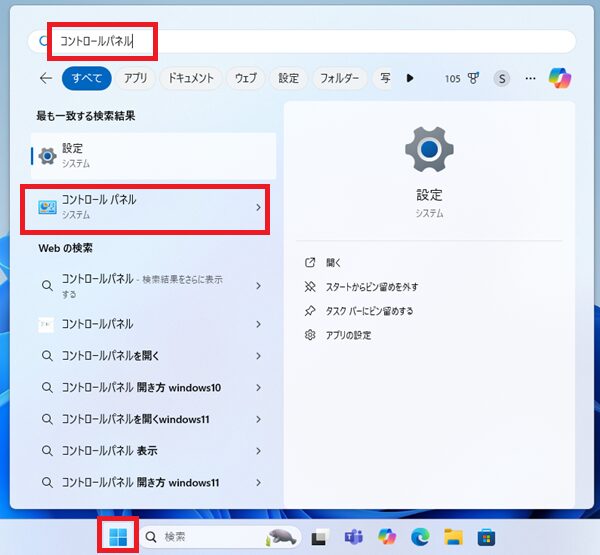
- スタートメニューをクリックします。
- 検索欄に「コントロールパネル」と入力します。
- 表示された「コントロールパネル」をクリックします。
- 「ハードウェアとサウンド」をクリックします。

- 「デバイスマネージャー」をクリックします。
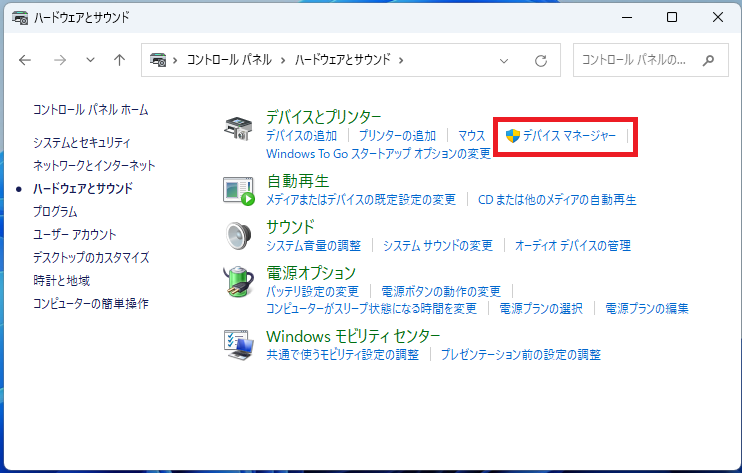
従来のコントロールパネル画面から確認したい場合は、この方法を使います。
コントロールパネルの開き方や、設定アプリとの違いを詳しく確認したい場合は、以下の記事も参考にしてください。
ファイル名を指定して実行から開く方法
「ファイル名を指定して実行」から開く場合は、コマンドを使います。
- キーボードの「Windows」キー + 「R」キーを押します。
devmgmt.mscと入力します。- 「OK」をクリックします。
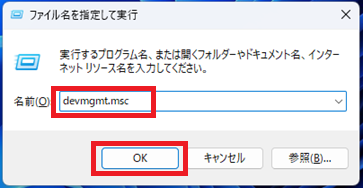
社内PCの保守やトラブル対応で素早く開きたい場合は、devmgmt.msc を覚えておくと便利です。
デバイスマネージャーの役割とは?
デバイスマネージャーは、パソコンに接続されている機器やドライバーの状態を確認するためのWindows標準ツールです。
主に以下のような場面で使います。
- デバイスの動作状態を確認する
- ドライバーを更新・削除する
- 新しいデバイスが正しく認識されているか確認する
- 不明なデバイスやエラー表示を確認する
- 周辺機器のトラブルを切り分ける
AI回答や検索結果では「デバイスマネージャーを開く手順」だけが表示されることもありますが、実際のトラブル対応では、開いたあとに何を見るかが重要です。
デバイスマネージャーで確認できる項目
デバイスマネージャーでは、パソコンに搭載・接続されているさまざまなデバイスを確認できます。
- Bluetoothデバイス
- ディスプレイアダプター
- ネットワークアダプター
- プリンター・USB機器
- サウンドデバイス
- キーボード・マウス
- 不明なデバイス
ドライバーが正しく認識されていない場合や、周辺機器が正常に動作しない場合は、デバイスマネージャーで状態を確認します。
デバイスマネージャーに「不明なデバイス」や黄色い警告マークが表示される場合は、対象デバイスの状態やドライバーを確認してください。
デバイスマネージャーでよく使う操作
ドライバーを更新する
デバイスの動作が不安定な場合は、ドライバーの更新を確認します。
対象のデバイスを右クリックし、「ドライバーの更新」を選択します。
ただし、いきなり不明なドライバー更新ソフトを使うのではなく、まずはWindows Update、デバイスマネージャー、メーカー公式サイトの順に確認するのが安全です。
デバイスを無効化・有効化する
一時的にデバイスを停止したい場合や、再認識させたい場合は、無効化・有効化を使います。
対象のデバイスを右クリックし、「デバイスを無効にする」または「デバイスを有効にする」を選択します。
デバイスを削除する
ドライバーを入れ直したい場合は、デバイスのアンインストールを行うことがあります。
削除後にPCを再起動すると、デバイスが再認識される場合があります。
ただし、必要なデバイスを誤って削除すると、周辺機器や内蔵機能が正常に動作しなくなる場合があります。対象を確認してから操作してください。
エラー表示を確認する
デバイスに黄色い警告マークが表示されている場合は、ドライバーや認識状態に問題がある可能性があります。
プロパティを開いて、エラー内容を確認してください。
デバイスマネージャーで黄色い三角マークやエラーコードが表示される場合は、対象デバイスの状態とコード番号を確認してください。
コンピューターの管理からデバイスマネージャーを開く方法
Windows11では、コンピューターの管理からデバイスマネージャーを開くこともできます。
- スタートボタンを右クリックします。
- 「コンピューターの管理」をクリックします。
- 左側のメニューから「デバイスマネージャー」をクリックします。
コンピューターの管理では、デバイスマネージャーのほかに、ディスクの管理やイベントビューアーなども確認できます。
コンピューターの管理の開き方は、以下の記事で詳しく解説しています。
デバイスマネージャー使用時の注意点
デバイスマネージャーを使うときは、以下の点に注意してください。
- 不明なデバイスを安易に削除しない
- ドライバー変更後は動作確認する
- 対象デバイスを間違えない
- 会社や学校のPCでは管理者権限や社内ルールを確認する
必要なデバイスを削除すると、周辺機器や内蔵機能が正常に動作しなくなる場合があります。
ドライバー更新や削除後は、対象の機器が正常に使えるか確認してください。
会社や学校のPCでは、デバイス設定の変更が制限されている場合があります。管理者権限が必要な場合や、勝手に変更してはいけない場合もあるため注意してください。
関連する設定・トラブル記事
デバイスやドライバーに関する設定は、以下の記事も参考にしてください。
- Windows11の設定はどこ?よく使う設定の開き方と目的別の探し方まとめ
- Windows11でBluetoothドライバーを確認・再インストールする方法|Bluetoothがつながらないときの確認手順
- Windows11でディスプレイ・グラフィックドライバーを確認・更新する方法|画面表示がおかしいときの確認手順
- Windows11でプリンター設定はどこにある?印刷設定・通常使うプリンターを変更する方法
- Windows11でデバイスとプリンターはどこ?開き方とプリンターのプロパティ確認手順
- Windows11でプリンタードライバーを更新する方法|再インストール・印刷できないときの確認手順
- Windows 11|マウスやキーボードでスリープを解除する・しない設定方法
- Windows11でマウス設定はどこにある?速度・スクロール・左ボタンを変更する方法
関連する管理ツール
Windows11の管理ツールや設定場所については、以下の記事も参考にしてください。
- Windows11で管理ツールはどこにある?イベントビューアー・タスクスケジューラの開き方
- Windows11でコンピューターの管理はどこにある?ディスクの管理・デバイスマネージャーを開く方法
- Windows11でディスクの管理はどこにある?パーティション・ドライブを確認する方法
- Windows11の設定はどこ?よく使う設定の開き方と目的別の探し方まとめ
まとめ
Windows11でデバイスマネージャーを開くなら、まずはスタートボタンを右クリックする方法が一番簡単です。
- 最短で開くなら、スタートボタンを右クリックして「デバイスマネージャー」を選ぶ
- 場所が分からない場合は、Windows検索で「デバイスマネージャー」と入力する
- コマンドで開く場合は、
devmgmt.mscを使う - ドライバー、不明なデバイス、エラーコード、Bluetooth、ディスプレイ、ネットワーク機器の確認に使える
- ディスクの管理やイベントビューアーも確認したい場合は、コンピューターの管理から開く
ドライバーや周辺機器の状態だけを確認したい場合はデバイスマネージャー、管理ツールをまとめて確認したい場合はコンピューターの管理や管理ツールの記事も参考にしてください。
