
・Microsoft Edge(Chromium版)のダウンロード保存先フォルダーを変更したい
・ファイルをダウンロードするたびに保存場所を指定したい
・ダウンロードフォルダーが知らないうちに容量を圧迫して困っている
・仕事用とプライベート用で保存先を分けて管理したい
・ファイルをダウンロードするたびに保存場所を指定したい
・ダウンロードフォルダーが知らないうちに容量を圧迫して困っている
・仕事用とプライベート用で保存先を分けて管理したい
このようなお悩みを解決します。
Microsoft Edgeの初期設定では、ダウンロードしたファイルは自動的にユーザーの「Downloads(ダウンロード)」フォルダーへ保存される仕様になっています。
この保存先は、Dドライブなど別のパーティションへ変更することはもちろん、社内NASやネットワーク共有フォルダーを指定することも可能です。用途ごとに保存場所を分けることで、ファイル管理の効率が大幅に向上します。
一方で、ダウンロードしたファイルは削除し忘れやすく、普段開かないフォルダーを保存先にしていると、不要なデータが溜まり続けてストレージ容量を圧迫する原因になります。
デスクトップなど目に入りやすい場所を保存先に設定しておけば、不要ファイルにすぐ気付けるため整理がしやすく、ダウンロードフォルダーの肥大化防止にも効果的です。
ダウンロード先のフォルダー変更手順
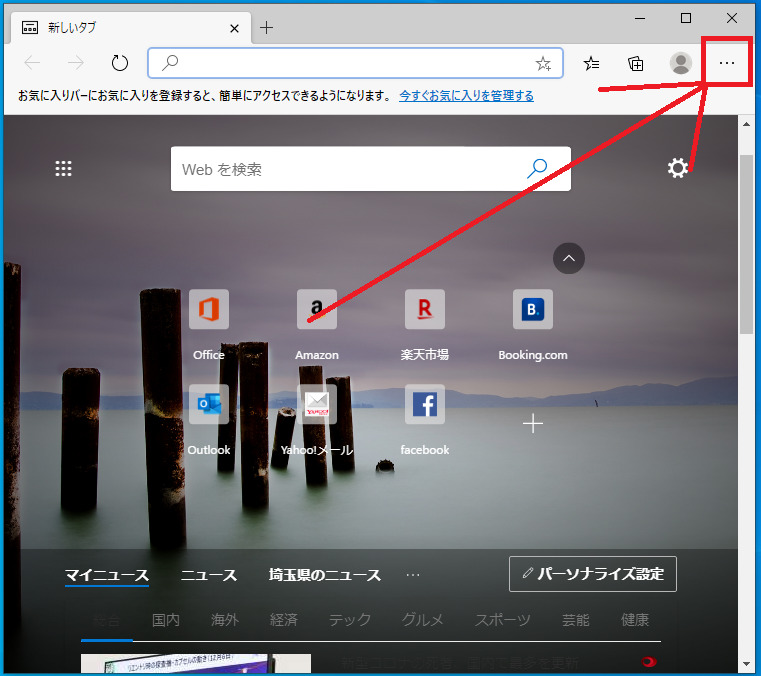
1.Microsoft Edgeを開き、右上の「・・・」アイコンをクリックします。
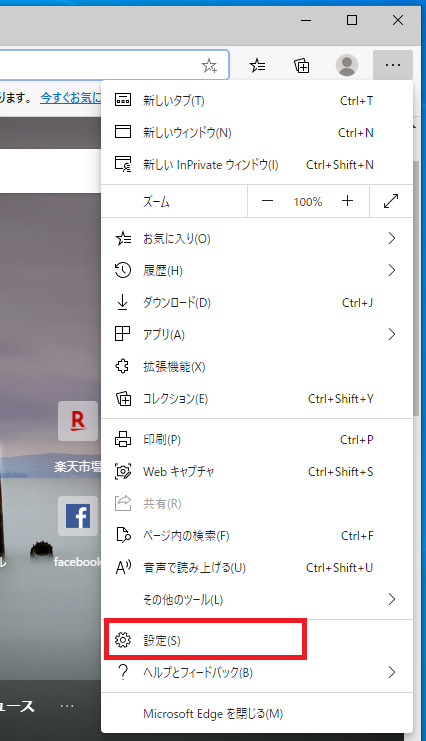
2.表示されたメニューから「設定(S)」をクリックします。
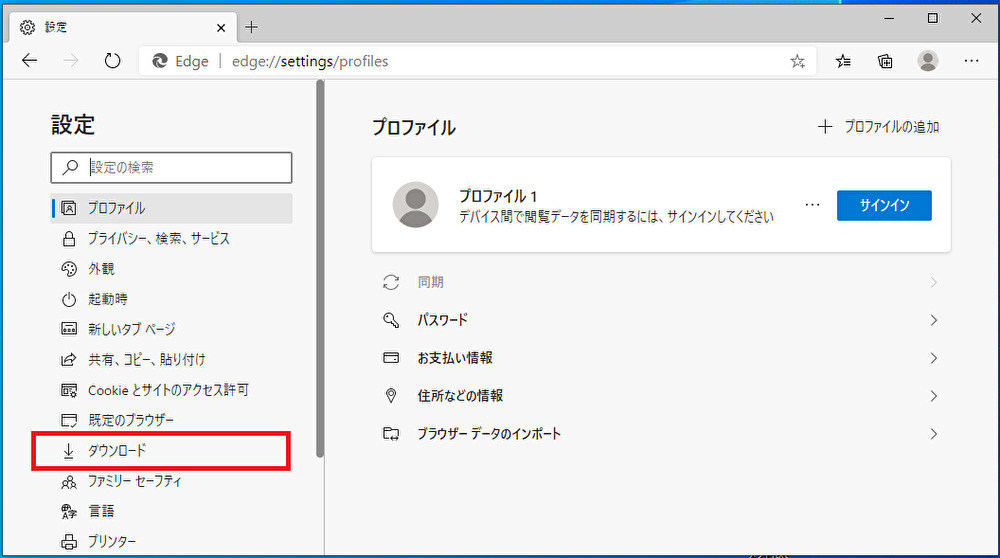
3.左側メニューの「↓ ダウンロード」をクリックします。
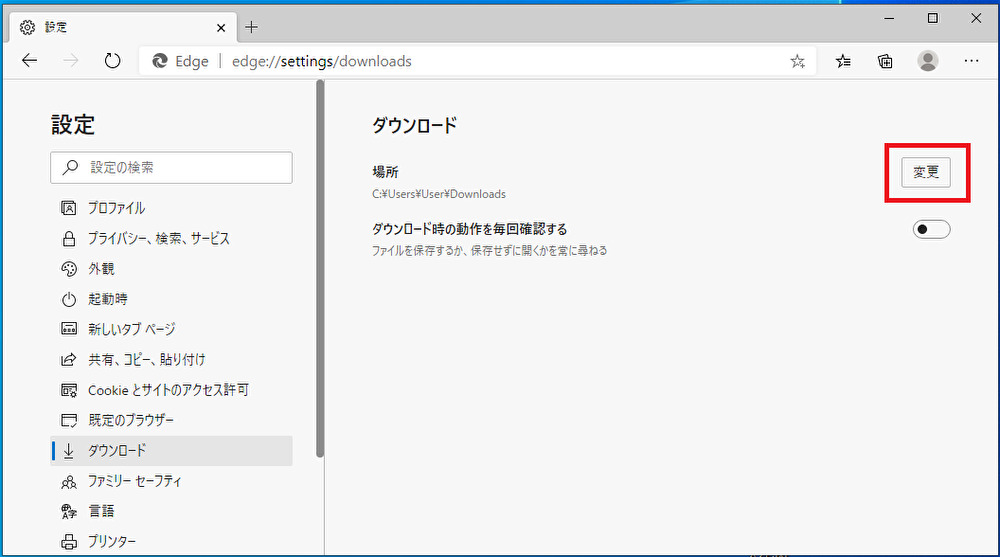
4.「場所」の右側にある「変更」をクリックします。
5.保存先にしたいフォルダーを選択し、「フォルダーの選択」をクリックします。
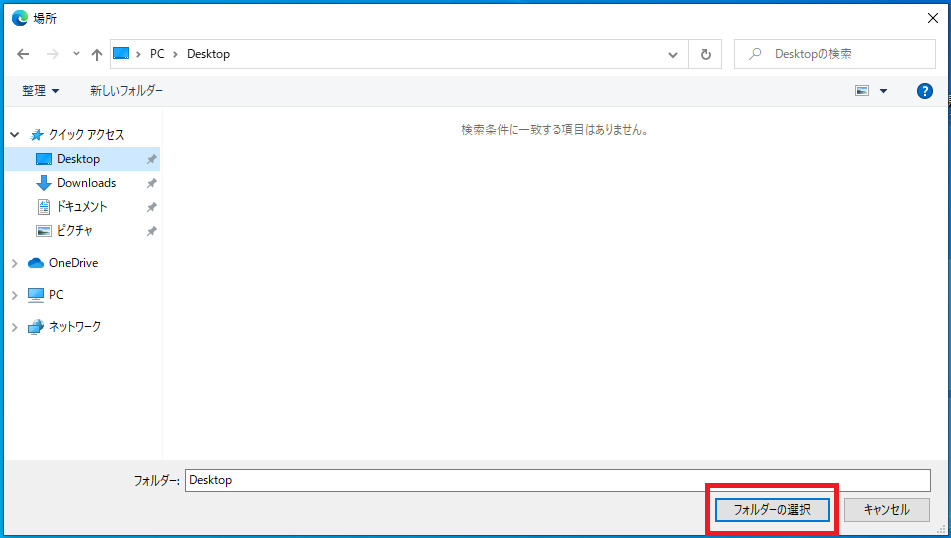
以上で、ダウンロード先フォルダーの変更は完了です。
【ダウンロード時に保存先を毎回確認する方法】
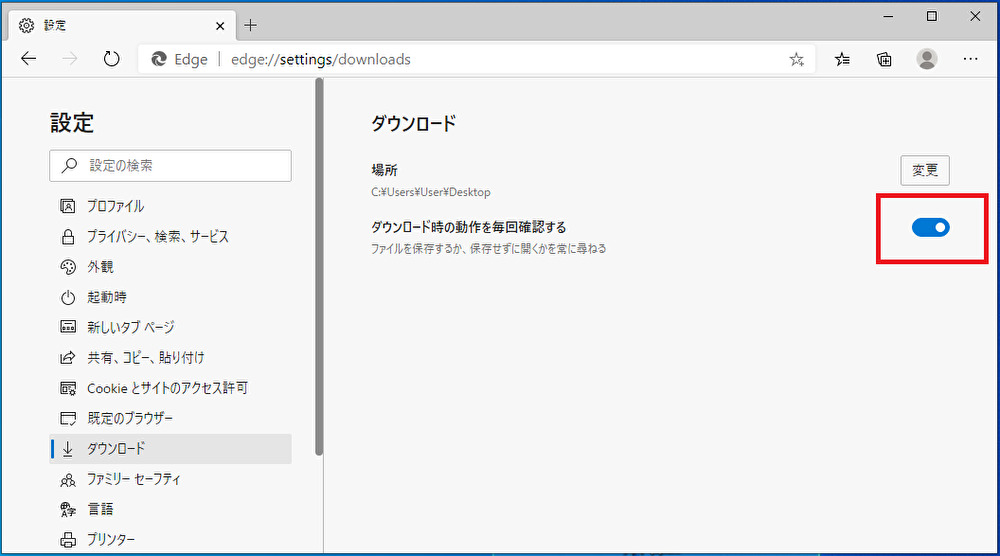
「ダウンロード時の動作を毎回確認する」のスイッチをクリックし、
オン に設定します。
これにより、ファイルをダウンロードするたびに保存先を選択するウィンドウが表示されるようになります。
ダウンロード保存先を変更する際の注意点
- ネットワークドライブやNASを保存先にする場合は接続状態に注意
保存先に指定したネットワークフォルダーが未接続の状態だと、ダウンロードに失敗する場合があります。ノートPCを社外へ持ち出す方は特に注意しましょう。 - 外付けHDD・USBメモリを保存先にすると、取り外し時に保存できなくなる
外部ストレージを既定の保存先に設定した場合、未接続の状態ではダウンロードが正常に完了しません。 - 保存先をデスクトップにするとファイルが増えすぎる可能性
整理しやすくなる反面、ダウンロード頻度が高い方はデスクトップが散らかりやすくなります。定期的な整理を心がけましょう。 - 会社PCでは管理者制限がかかっている場合がある
業務用PCでは保存先の変更が制限されていることがあります。その場合はシステム管理者へ確認してください。 - ダウンロード完了後のファイル削除も忘れずに
保存先を変更しても不要ファイルが溜まれば容量圧迫の原因になります。定期的な整理が重要です。
